Cara Akses Internet Wifi.id Secara Gratis


Siapa sih yang tidak suka WIFI GRATISAN? Kali ini saya akan bagi bagi cara terbaru untuk mengakses Wifi.id secara GRATIS atau lebih tepatnya gratis selama satu jam. Cara ini dapat kamu lakukan selama ketentuan masih berlaku. Jadi jika dari pihak Wifi.id sudah menghapus cara ini, berarti kamu sudah tidak bisa berinternet gratis lagi. Maka dari itu, mumpung cara ini masih bisa digunakan, kamu harus memanfaatkannya selagi bisa.

APA ITU WIFI.ID?
Wifi.id adalah jaringan public internet berbasis Wireless/Hotspot yang di sediakan TELKOM GROUPatau operator yang bekerja sama dengan PT. TELKOM. Jaringan ini sudah tersebar luas di seluruh indonesia. Untuk penggunaan secara umum, memang kita harus membayar dengan pulsa untuk dapat mengakses jaringan WiFi ini. Untuk itu saya buat artikel ini agar kamu dapat berinternet gratisselama sejam menggunakan jaringan Wifi.id.
APA KEUNTUNGAN MENGGUNAKAN JARINGAN WIFI.ID?
Keuntungan menggunakan jaringan Wifi.id yaitu kamu dapat berinternet unlimited dengan kecepatan up to 100 mbps. Kamu bisa download film sebesar-besarnya dan sebanyak-banyaknya selama batas waktu tertentu. Cara dalam artikel ini hanya memperbolehkan kamu untuk bisa internetan gratis selama 1 jam.

Cara Akses Wifi.id Secara Gratis

  • Pertama, kamu harus terhubung dulu ke Wifi.id menggunakan laptop maupun smartphone.
  • Setelah terhubung buka browser kamu dan kamu akan dialihkan ke halaman log in. Setelah itu kamu klik menu ISP/Operator dan kamu pilih/klik RadNet seperti pada gambar di bawah ini:
masukkan deskripsi gambar disini
  • Kemudian isi kolom email dengan email kamu atau kamu juga bisa pake sembarang email.
masukkan deskripsi gambar disini
  • Klik kolom password dan tunggu beberapa saat. Jreeeng.. Password akan muncul dengan sendirinya. Kemudian tinggal klik log in dan kamu akan mendapatkan akses WiFi gratis selama satu jam.
Mudah kan? Itulah cara agar dapat mengakses Wifi.id secara gratis. Kalau ada pertanyaan, silakan tinggalkan pertanyaan kamu di kolom komentar serta jangan lupa share pada teman-temanmu. Semoga Bermanfaat.

Cara Install Microsoft Office Professional Plus 2016 Final Full Version

Beberapa waktu yang lalu, dunia IT digemparkan dengan dirilisnya Windows 10. Sekarang Microsoft merilis produk andalan lainnya, yaitu Microsoft Office Professional Plus 2016 Final. Microsoft Office Professional Plus 2016 Final hadir dengan tampilan baru dan beberapa perbaikan dari versi sebelumnya. Penggunaan memori Microsoft Office 2016 ini tidak terlalu banyak, sehingga tidak akan membuat komputer kamu menjadi lambat. Ditambah dengan tampilan baru yang menggunakan flat design seperti Windows 10, membuat Microsoft Office 2016 ini semakin menyenangkan dan nyaman ketika digunakan. Di dalam Microsoft Office Professional Plus 2016 Final Full Version ini sudah terdiri dari Microsoft Word, Excel, PowerPoint, Access, Outlook, OneNote, dan Publisher. Beberapa fitur baru juga telah ditambahkan pada Microsoft Office 2016 ini, penasaran? Silahkan dicoba sendiri aja, hehe.

Cara Install dan Aktivasi :
  1. Download Microsoft Office 2016 Final melalui link di sini
  2. Mount file [BAGAS31] Microsoft Office 2016 Professional Plus.iso dengan Daemon Tools
  3. Jalankan setup.exe, kemudian tunggu sampai instalasi selesai
  4. Jika sudah, jangan di-jalankan dulu Officenya
  5. Ekstrak file [BAGAS31] KMSpico 10.1.5.zip dengan WinRAR. Jika belum punya download di sini
  6. Jalankan installer KMSpico, lalu install seperti biasa
  7. Buka folder KMSpico (ex: C:\Program Files\KMSpico\)
  8. Jalankan AutoPico.exe, lalu tunggu kurang lebih 2 menit
  9. Sekarang Microsoft Office 2016 sudah teraktivasi secara permanen
  10. Selesai!

    Ganool Buka Lagi Dengan Domain Baru

    Pada berita sebelumnya, Ganool menyatakan untuk tutup layanannya sementara dikarenakan permasalahan dengan internet positif dan pelanggaran hak cipta. Kali ini melalui Facebook Fanpage miliknya, Ganool kembali aktif dengan domain terbarunya yaitu ganool.ag. Domain AG adalah domain yang berasal dari negara Antigua dan Barbuda, sebuah negara yang terletak di samudra Atlantik dan kepulauan Karibian dengan ibukota St.John's.


    Menariknya adalah jika kamu masuk ke ganool.ag, maka di bagian header kamu akan melihat sebuah tulisan yang menjelaskan bahwa Ganool ini adalah Ganool versi AG, bukan Ganool palsu seperti yang bisa kamu temui ketika ketik Ganool di Google. Beberapa film terbaru juga mulai muncul lagi di Ganool terbaru ini dengan tambahan tulisan GANOOL.AG di bagian judul dari setiap film terbaru Ganool.domain-website-baru-ganool


    Sepertinya meskipun banyak tempat download di luar sana, tetapi masyarakat Indonesia terlanjur terbiasa download film di Ganool sehingga ketika Ganool kembali aktif, beberapa pengguna langsung menyambutnya dengan antusias. Apakah kamu juga termasuk salah satu pengguna setia Ganool?

    Cara Hemat Kuota Android

    Internet sudah menjadi kebutuhan setiap orang. Smartphone menjadi tidak ada artinya jika tidak ada koneksi internet. Segala sesuatunya sekarang membutuhkan internet, mulai dari Facebook, Twitter, hingga membuka JalanTikus sendiri membutuhkan koneksi internet.
    Hanya saja, ada kendala yang menghantui para pengguna internet, yakni kuota. Bukan sebuah masalah besar memang jika kamu adalah pengguna internet unlimited, tapi gimana jika ada batasan kuota setiap bulannya?
    Bisa saja kamu menghabiskan 10GB - 20GB hanya untuk membeli paket internet. Nah, sekarang JalanTikus punya trik menarik agar hanya dengan kuota 100MB tersebut bisa bertahan untuk 1 bulan
    penuh.

    Cara Hemat Kuota 


    Download Opera Max : sini
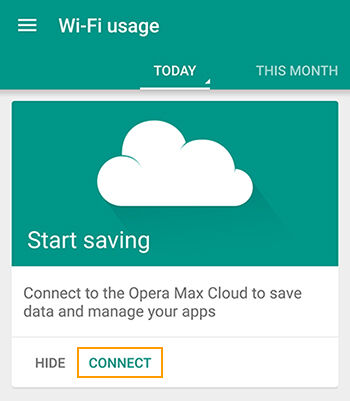
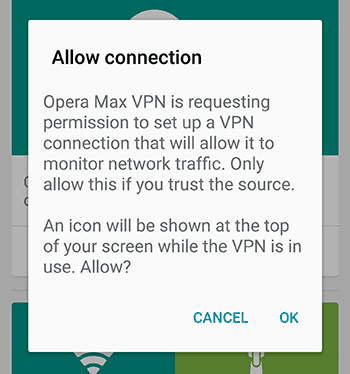
    Jalankan Opera Max, Untuk memulai mode hemat kuota, kamu harus mengaktifkannya dengan menekan tombol "CONNECT". Klik OK.

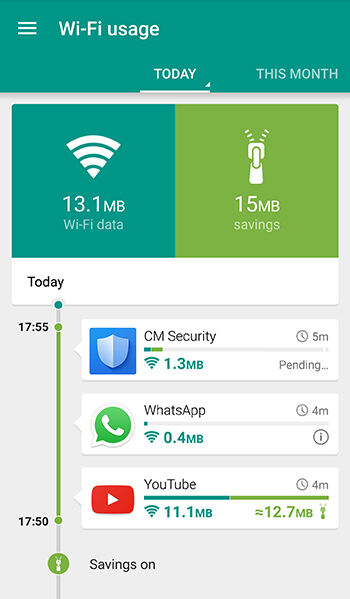
    Kuota Kamu Sudah Dihemat


    Cara Kerja

    Opera Max ini adalah aplikasi Data Manager sekaligus VPN, namun tanpa mengurangi kecepatan internet kamu. Tugas utama dari Opera Max ini adalah menghentikan aplikasi-aplikasi yang mengambil koneksi internet secara diam-diam di background.

    JalanTikus >>> https://jalantikus.com/tips/cara-hemat-kuota/
    vhgg

    10 Laptop Gaming Terbaik dengan Harga 3 Jutaan

    Kalau kita melihat pasaran, harga laptop gaming sangatlah mahal, bahkan hampir tidak bisa dijangkau oleh kalangan pelajar atau mahasiswa, yang mayoritas belum memiliki penghasilan tetap setiap bulannya.
    Namun, banyak dari mereka yang tetap ingin memiliki Laptop Gaming murah tetapi tetap yang terbaik. Apakah memang ada laptop gaming yang harganya murah? Tentu saja ada. Ya memang sih, kita tidak bisa berharap begitu tinggi dengan laptop gaming dengan harga di kisaran 3 juta.
    Setidaknya, kamu masih bisa memainkan game-game seperti PES 2013, GTA San Andreas, dan beberapa game kelas menengah lainnya.
    Berikut adalah 10 Laptop Gaming Murah Di Sekitar 3 Jutaan:

    1. HP Pavilion G4-1311AU


    Spesifikasi dan Harga HP Pavilion G4-1311AU

    SpesifikasiHP Pavilion G4-1311AU
    ProsesorAMD Dual Core A4-3305M
    Speed1.9 GHz, 1 MB Cache
    VGAAMD Radeon HD 6480G 1 GB
    HDD500 GB Sata 5400 RPM
    RAMDDR3 2 GB
    RAM UpgradableYes - Up To 8 GB
    Ukuran Layar14 inch - WXGA LED, BrightView LED-backlight
    Resolusi Layar1366 x 768
    OSOptimized for Windows 8
    Games TestedPES 2013,2014 - FIFA 14 - Need For Speed Most Wanted - Crysis 3
    HargaRp. 3.200.000

    2. Lenovo IdeaPad B475-1704

    2. Lenovo IdeaPad B475-1704

    Spesifikasi dan Harga Lenovo IdeaPad B475-1704

    SpesifikasiLenovo IdeaPad B475-1704
    ProsesorAMD Quad Core A6 3400
    Speed1.4 GHz, 2 MB Cache
    VGAAMD Radeon HD 6480G 1 GB
    HDD320 GB Sata 7200 RPM
    RAMDDR3 2 GB
    RAM UpgradableYes - Up To 8 GB
    Ukuran Layar14 inch - WXGA LED, BrightView LED-backlight
    Resolusi Layar1366 x 768
    OSOptimized for Windows 7
    Games TestedPES 2013,2014 - Need For Speed 2012 - Crysis 2
    HargaRp. 3.350.000

    3. ASUS X452EA-VX017D

    3. ASUS X452EA-VX017D

    Spesifikasi dan Harga ASUS X452EA-VX017D

    SpesifikasiASUS X452EA-VX017D
    ProsesorAMD Dual Core E1-2100
    Speed1.4 GHz, 1 MB L2 Cache
    VGAAMD Radeon HD 7310M 512 MB
    HDD500 GB Sata 5400 RPM
    RAMDDR3 2 GB
    RAM UpgradableYes - Up To 8 GB
    Ukuran Layar14 inch - WXGA LED, BrightView LED-backlight
    Resolusi Layar1366 x 768
    OSOptimized for Windows 8.1
    Games TestedPES 2013,2014 (Med-set) - Need For Speed 2012 - Crysis 2
    HargaRp. 3.300.000

    4. Lenovo S400-9039

    4. Lenovo S400-9039

    Spesifikasi dan Harga Lenovo S400-9039

    SpesifikasiLenovo S400-9039
    ProsesorIntel Core i3 2365
    Speed1.4 GHz, 2 MB L2 Cache
    VGAAMD Radeon HD 7450 1 GB
    HDD500 GB Sata 5400 RPM
    RAMDDR3 4 GB
    RAM UpgradableYes - Up To 12 GB
    Ukuran Layar14 inch
    Resolusi Layar1366 x 768
    OSOptimized for Windows 7
    Games TestedPES 2013,2014 - FIFA 14 - Need For Speed 2012 - Crysis 3
    HargaRp. 3.900.000

    5. Asus X452EA-VX026D

    5. Asus X452EA-VX026D

    Spesifikasi dan Harga Asus X452EA-VX026D

    SpesifikasiAsus X452EA-VX026D
    ProsesorAMD E1-2500
    Speed1.7 GHz, 2 MB L2 Cache
    VGAAMD Radeon 8240G 1 GB
    HDD500 GB Sata 5400 RPM
    RAMDDR3 2 GB
    RAM UpgradableYes - Up To 8 GB
    Ukuran Layar14 inch
    Resolusi Layar1366 x 768
    OSDOS
    Games TestedPES 2013,2014 - Need For Speed 2012 - Crysis 3
    HargaRp. 3.100.000

    6. Acer Aspire E1-421-11202G32Mn

    6. Acer Aspire E1-421-11202G32Mn

    Spesifikasi dan Harga Acer Aspire E1-421-11202G32Mn

    SpesifikasiAcer Aspire E1-421-11202G32Mn
    ProsesorAMD E1-1200
    Speed1.4 GHz, 1 MB Cache
    VGAAMD Radeon 7310 1 GB
    HDD320 GB Sata 5400 RPM
    RAMDDR3 2 GB
    RAM UpgradableYes - Up To 8 GB
    Ukuran Layar14.1 inch
    Resolusi Layar1366 x 768
    OSDOS
    Games TestedPES 2013,2014 - Need For Speed 2012
    HargaRp. 3.400.000

    7. ASUS X552WA-SX066D

    7. ASUS X552WA-SX066D

    Spesifikasi dan Harga Asus X552WA-SX066D

    SpesifikasiAsus X552WA-SX066D
    ProsesorAMD E1-6010
    Speed1.4 GHz, 2 MB Cache
    VGAAMD Radeon R2 1 GB
    HDD500 GB Sata 5400 RPM
    RAMDDR3 2 GB
    RAM UpgradableYes - Up To 8 GB
    Ukuran Layar15.6 inch
    Resolusi Layar1366 x 768
    OSDOS
    Games TestedPES 2013,2014 - Need For Speed 2012
    Harga
    Rp. 3.500.000

    8. ASUS X452EA-VX085D

    8. ASUS X452EA-VX085D

    Spesifikasi dan Harga Asus X452EA-VX085D

    SpesifikasiAsus X452EA-VX085D
    ProsesorAMD E2-3800
    Speed1.3 GHz, 2 MB Cache
    VGAAMD Radeon 8280 1 GB
    HDD500 GB Sata 5400 RPM
    RAMDDR3 2 GB
    RAM UpgradableYes - Up To 12 GB
    Ukuran Layar14 inch
    Resolusi Layar1366 x 768
    OSDOS
    Games TestedPES 2013,2014 - Need For Speed 2012
    HargaRp. 3.600.000

    9. Fujitsu LH522

    9. Fujitsu LH522

    Spesifikasi dan Harga Fujitsu LH522

    SpesifikasiFujitsu LH522
    ProsesorAMD E2-1800
    Speed1.7 GHz, 2 MB Cache
    VGAAMD Radeon HD7340 1 GB
    HDD320 GB Sata 5400 RPM
    RAMDDR3 2 GB
    RAM UpgradableYes - Up To 8 GB
    Ukuran Layar14.1 inch
    Resolusi Layar1366 x 768
    OSDOS
    Games TestedPES 2013,2014 - Need For Speed 2012
    HargaRp. 3.450.000

    10. HP 14-G008AU

    10. HP 14-G008AU

    Spesifikasi dan Harga HP 14-G008AU

    SpesifikasiHP 14-G008AU
    ProsesorAMD A8 6410
    Speed2.0 GHz, 2 MB Cache
    VGAAMD Radeon R5 1 GB
    HDD500 GB Sata 5400 RPM
    RAMDDR3 2 GB
    RAM UpgradableYes - Up To 12 GB
    Ukuran Layar14.1 inch
    Resolusi Layar1366 x 768
    OSDOS
    Games TestedPES 2013,2014 - Need For Speed 2012
    HargaRp. 3.875.000


    Disarankan untuk membeli laptop yang memang sesuai dengan kebutuhan, selain tepat sasaran, uang yang kita keluarkan juga tidak terbuang sia-sia hanya untuk membeli sebuah laptop yang semakin tahun makin mahal harganya.


    Cara Install Windows 10 Menggunakan Flashdisk


    Pada kesempatan kali ini, saya akan sedikit bercerita bagaimana sih cara install windows 10 ? Baru saja Windows 10 Final dirilis, semua sudah sangat penasaran dan tertarik untuk mencobanya. Gampang banget bagi kamu yang ingin mencoba windows saja, kamu tinggal download windows 10 lalu tinggal melakukan install ulang. Saya lebih menyarankan kamu melakukan install ulang fresh dari awal dibanding upgrade agar proses instalasi bisa lebih sempurna ketimbang upgrade. Disini, saya akan mencoba sharing cara install windows 10 melalui media Flashdisk dimulai dari proses setting BIOS. Berikut adalah tutorial cara install windows 10 :
    1. PENTING ! Pertama-tama, pelajari dahulu sistem partisi windows kamu sebelumnya. Secara umum, sebuah laptop/PC memiliki 2 partisi hardisk yang biasa orang sebut Drive C dan Drive D. Tahu perbedaannya? Drive C biasanya merupakan partisi system dan Drive D merupakan drive data. Namun, kebanyakan orang selalu salah mengartikan drive C dan selalu meletakkan data disitu. Yang harus kamu lakukan pertama kali sebelum install windows 10 adalah, PASTIKAN DATA KAMU AMAN. Segeralah backup seluruh data kamu mulai dari Desktop, My Documents, dll. Pindahkan ke Drive D semuanya tanpa kecuali. Untuk folder Program Files disarankan tidak perlu di backup semuanya, akan lebih baik jika nantinya kamu menginstallnya menggunakan master installer setelah windows 10 selesai diinstall.
    2. Jika semuanya sudah dilakukan, silahkan buat bootable windows. Bootable windows disini berarti sobat harus membuat installer windows 10 ke dalam sebuah media. Media tersebut boleh berupa Flashdisk maupun DVD. Bagaimana caranya? Pertama-tama, siapkan dahulu drivenya. Untuk flashdisk usahakan 4GB keatas dan untuk burning usahakan ke DVD (4.7GB) . Jangan ke CD !! Karena sizenya hanya 700MB. Disini saya akan mempraktekkannya dengan menggunakan Flashdisk. 
    3. Sebelum menginstall pastikan kalian sudah mempunyai file ISO Windows 10.           Download Windows 10 Final AIO 10 x32 ( Bagas31.com )                                                           Download Windows 10 Final AIO 10 x64 ( Bagas31.com )       , Silahkan Download File ISO Windows 10 Final AIO sesuaikan dengan PC kamu.  
    4. Jika sudah, colokkan Flashdisk dan jalankan Aplikasi Rufus. Download Rufus disini  Lalu setting persis seperti dibawah ini, jangan lupa "Browse" file ISO-nya ya. Jika sudah, Klik Start. Pastikan sebelum kamu klik start, Flashdisk sudah dalam keadaan kosong dan tidak ada data penting didalamnya.
    5. Klik Start. Tunggu sekitar 10-20 menit, sampai prosesnya selesai. Jika sudah, close rufusnya dan jangan dicabut flashdisknya.
    6. Silahkan restart PC kamu lalu jika sudah memulai start, tekan hotkey untuk masuk ke dalam sistem BIOS. Hotkey tersebut bisa kamu perhatikan di bagian pojok kanan bawah PC kamu. Apakah bios itu? Secara kasar bisa disimpulkan bahwa BIOS itu sejenis pengaturan awal sebelum kamu melakukan booting ke PC.  Secara default, hotkey untuk memasuki BIOS ada bermacam-macam mulai dari F2 , F4, F10, F8, F12 dan DEL tergantung dari merk PC masing-masing. Usahakan agak cepetan nekannya agar proses ini tidak terlewatkan. Jika terlambat, silahkan ulang restart kembali. Untuk proses ini pastikan flashdisk kamu dalam keadaan tercolok. 

    7. Selanjutnya, jika sudah berhasil memasuki BIOS pasti kamu akan menjumpai tampilan yang berwarna biru-biru. Lalu, masuk ke tab Boot dan cari boot options/boot order. Setting boot order kamu agar pilihan Removeable Disk kamu bisa berada paling atas. Disusul oleh Harddisk/HardDrive (jika tidak ada cari yang ada embel-embel HDD ) dipilihan kedua.
    8. Jika sudah tersusun seperti itu, lakukan save and exit dengan tombol F4 atau F10 (tergantung dari merk BIOSnya) silahkan baca aturan key-nya disebelah pojok kanan bawah. 
    9. Setelah proses save selesai, maka PC kamu akan kembali restart. Namun, yang akan kamu jumpai setelah ini adalah logo installer Windows 10
    10. Sampai disini, pilih bahasa yang mau kamu gunakan. Selebihnya biarkan saja. 

    11. Selanjutnya, Klik Install Now, Lanjutkan dengan berdoa
    12. Nah sekarang kamu akan dihadapkan dengan inputan serial. JANGAN PANIK !! Kamu nggak perlu cari cari serial lagi. Cukup di skip saja hehe. Harus jeli dong nyari tulisan skipnya
    13. Sampai disini kamu akan diberi 2 pilihan. Karena kamu ingin menginstall Windows 10 dari awal, maka yang harus dipilih adalah yang Custom: Install Windows only (Advanced)
    14. Selanjutnya kamu akan menuju pengaturan partisi. Untuk sesi ini harap diperhatikan baik-baik. Kamu akan menjumpai partisi-partisi apa saja yang akan ada di PC kamu. Sekarang, select drive C kamu. JANGAN SAMPAI SALAH atau data-data kamu yang di partisi D pun juga akan lenyap. Dalam screenshot saya dibawah ini, kebetulan size drive C saya adalah 20GB. Maka, itulah yang akan saya format. Pilih menu format lalu yes. Tunggu sebentar, kemudian pastikan drive yang sedang terselect / dipilih adalah drive C tadi. Lalu silahkan klik next untuk melanjutkan, jangan sampai salah.
    15.  Nah, ini adalah bagian yang paling lama, silahkan tunggu 20 - 60 menit, biasanya ditengah jalan Windows akan melakukan Restart dengan sendirinya. PERHATIAN: Harap cabut Flashdisk kamu ketika Proses "Getting files ready for installation" telah selesai atau mencapai 100%.* Hal ini dimaksudkan agar ketika Restart, PC tidak melakukan Booting dari awal lagi. Ribet kan kalau ngulang lagi hehe.
    16. Tunggu proses restart hingga lebih kurang 10 menit , jika sudah maka akan kembali otomatis restart kembali. Setelah itu , kamu akan kembali lagi dihadapkan dengan pilihan serial. Wah-wah, ngotot bener ya pihak microsoftnya. Pilih saja do this later lalu akan diarahkan ke menu settings. Pilih tombol Use Express Settings agar nggak ribet lagi hehe. Tunggu sebentar hingga proses automatic settings selesai.
    17. Selanjutnya, ada lagi pertanyaan “Who owns this PC?” Pilih saja I own it lalu next 
    18. Sekarang, kamu akan diminta login dengan microsoft account. Cukup di skip aja, kalau mau login cukup dilakukan nanti setelah semuanya selesai. 
    19. Di bagian Create User Accounts, isikan nama kamu dan juga password. Jika tidak mau berpassword, cukup kosongkan saja lalu next 
    20. Tunggu loading sebentar, lalu kamu akan diarahkan ke dalam Windows. Ini adalah Splashcreen, Tunggu saja sampai komputer siap digunakan.
    Dan taraaaaaaaaa, Akhirnya Desktop Windows 10, sudah siap!

    Pada dasarnya, Proses instalasi Windows 10 tidak jauh berbeda dengan Windows 7 ataupun Windows 8, sekilas yang membedakan hanya tampilan dan beberapa fitur tambahan didalamnya. Jika kamu masih ada bingung tentang Cara Install Windows 10 Menggunakan Flashdisk, jangan sungkan untuk tulis di kotak komentar ya.


    Kunjungi juga : Bagas31.com